
Aprenda em poucos passos a gerar e exportar o relatório de tickets emitidos no sistema Administração Local.
Passo 1 — Abra o sistema
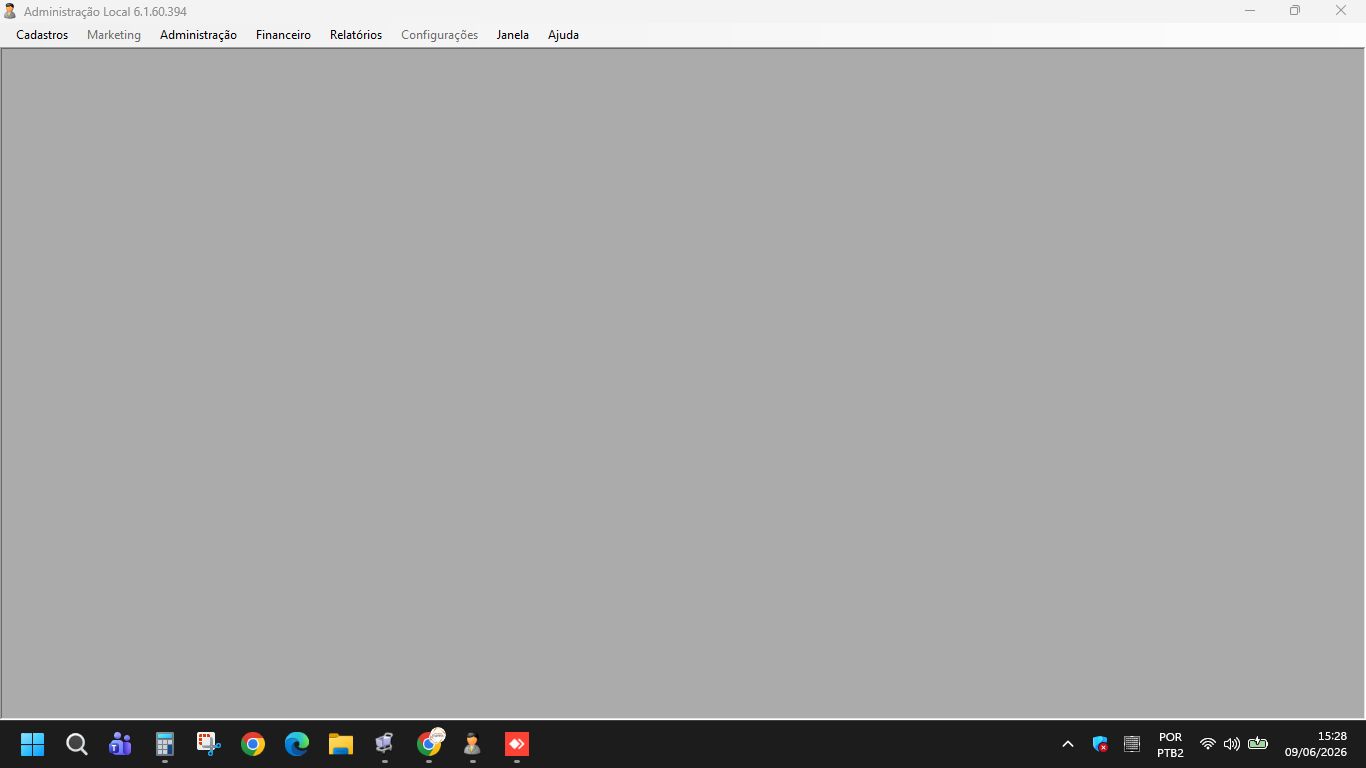
Abra o programa Administração Local no computador. Na barra superior você verá os menus: Cadastros, Marketing, Administração, Financeiro, Relatórios, Configurações, Janela e Ajuda.
Passo 2 — Acesse o relatório de tickets
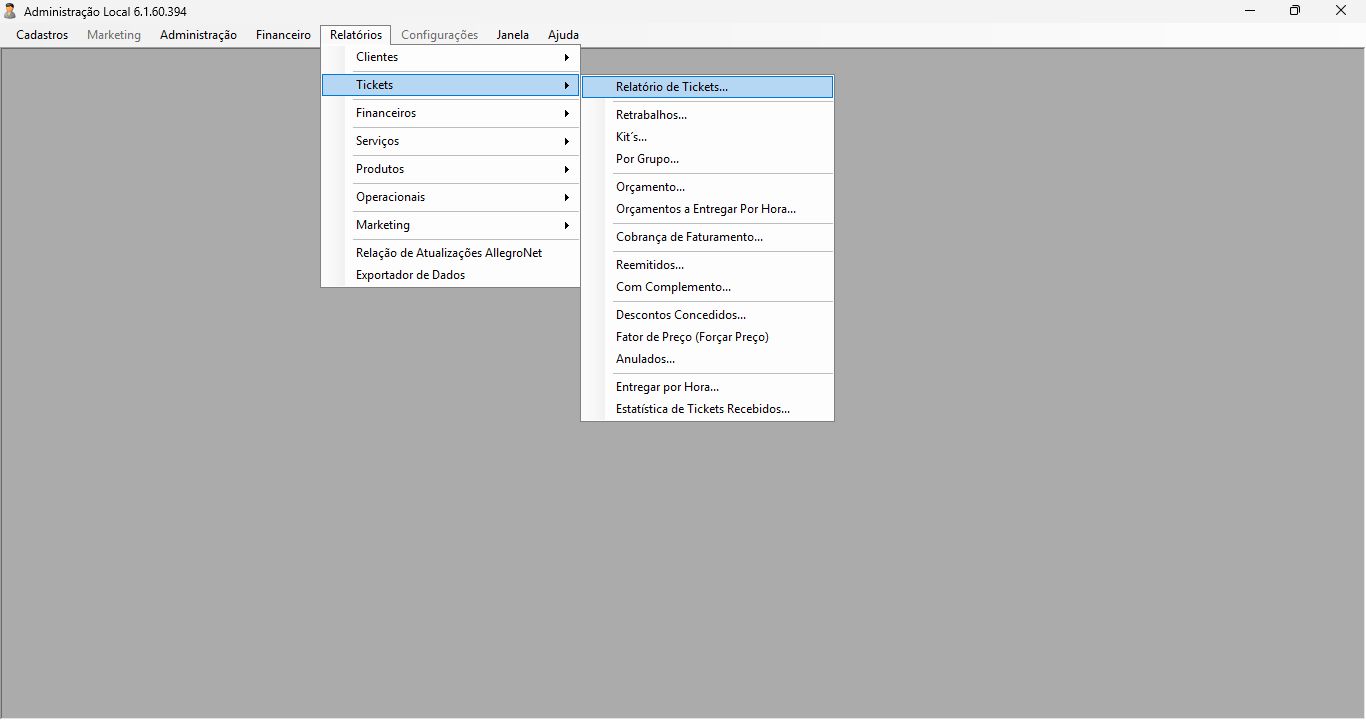
No menu superior, clique em:
Relatórios → Tickets → Relatório de Tickets...
Um submenu se abre à direita — escolha a opção destacada em azul.
Passo 3 — Configure os filtros
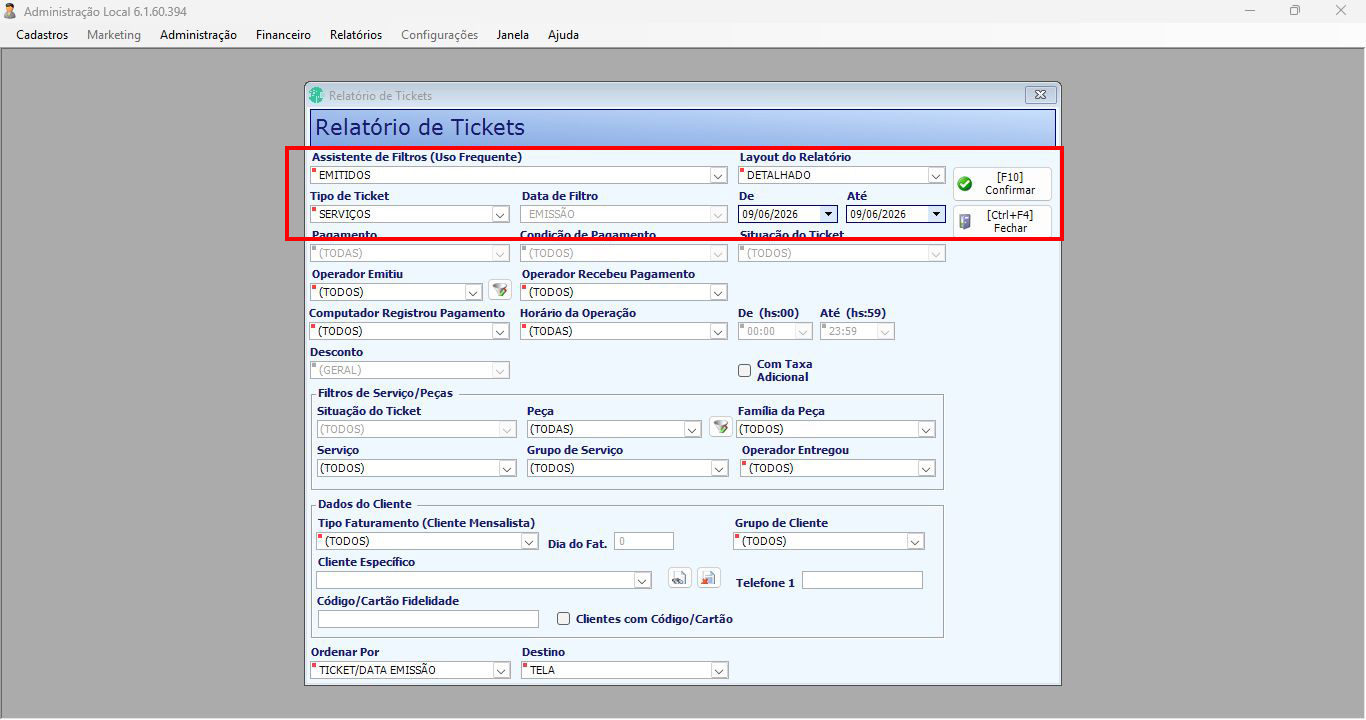
Na janela "Relatório de Tickets", configure:
Assistente de Filtros: selecione "Emitidos"
Tipo de Ticket: selecione "Serviços"
Data de Filtro: selecione "Emissão"
De / Até: defina o período desejado
Destino: escolha "Tela" para visualizar antes de exportar
Clique em Confirmar [F10] para gerar o relatório.
Passo 4 — Confira o relatório gerado
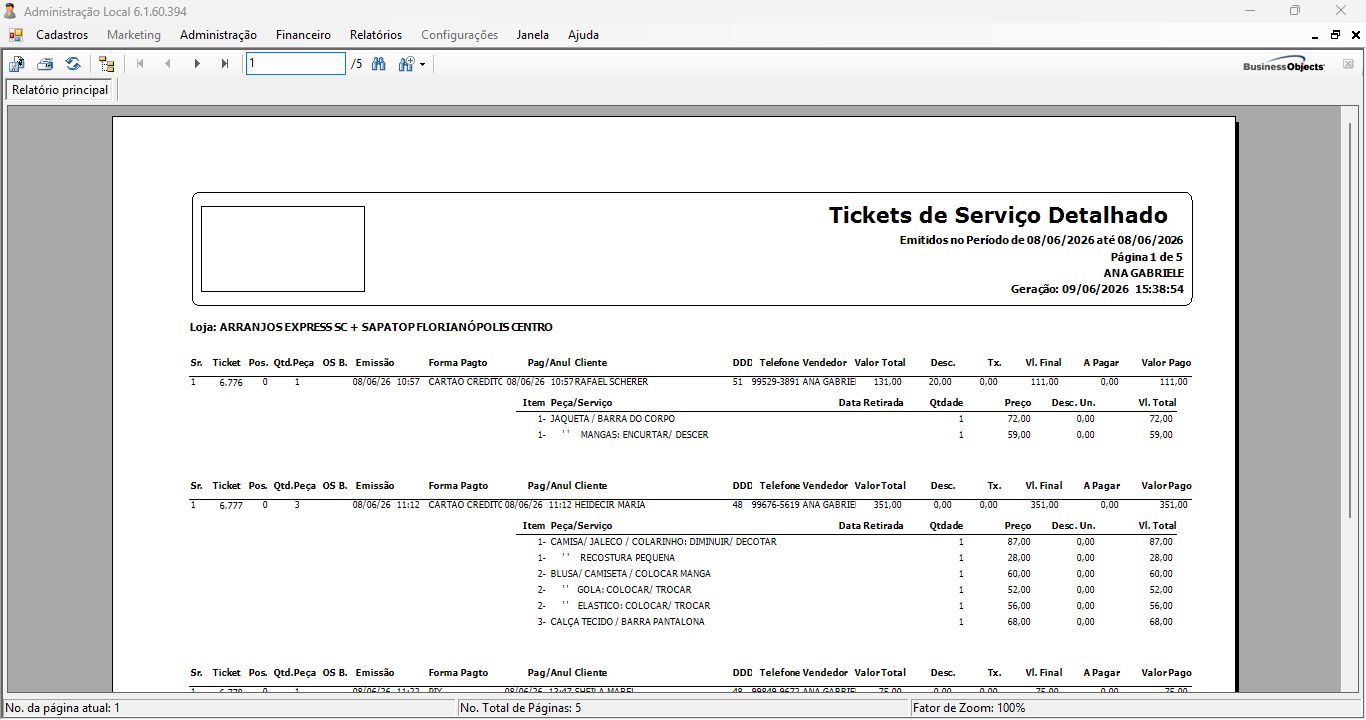
O relatório "Tickets de Serviço Detalhado" é exibido na tela com os tickets emitidos no período, agrupados por loja. Para cada ticket são exibidos cliente, valor, forma de pagamento e itens de serviço.
Use as setas de navegação no topo para percorrer as páginas do relatório.
Passo 5 — Exporte o relatório
Com o relatório na tela:
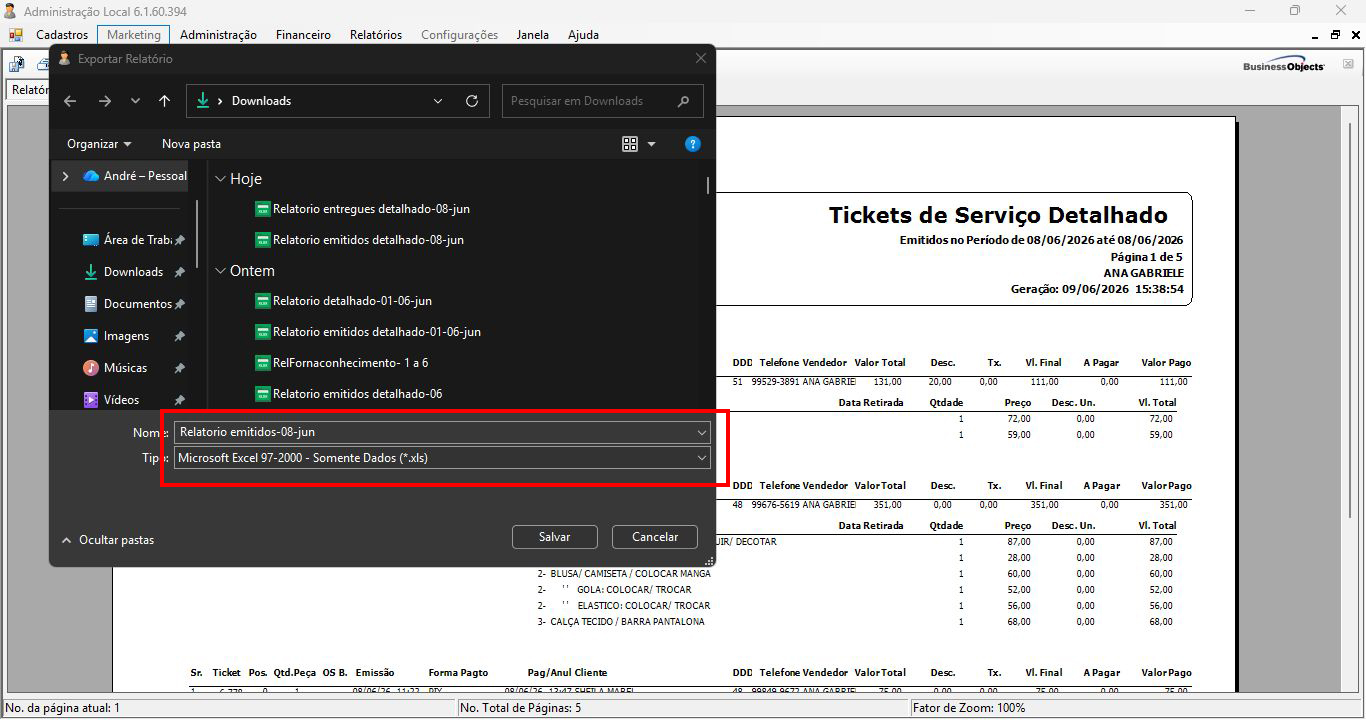
Clique no ícone de exportar.
Escolha a pasta de destino (ex.: Downloads).
Dê um nome ao arquivo (ex.: "Relatorio emitidos-08-jun").
Em "Tipo", selecione Excel (.xls) e clique em Salvar.
💡 Dica: nomeie o arquivo com a data ou período de referência para facilitar buscas futuras.